8BitDo Ultimate C BluetoothがSwitch2で使えない?Switch2使えるようにするには?

Katz
Contents
はじめに
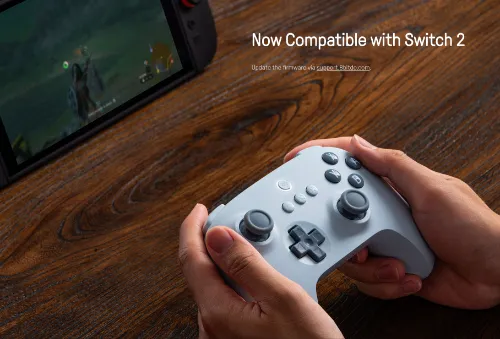
「8bitdo」シリーズのコントローラー「8BitDo Ultimate C Bluetooth」をNintendo Switchで愛用していたものの、新モデルのNintendo Switch2に買い替えたところ、うまく接続できない問題に遭遇しました。
「もう古いモデルだから非対応なのかも…」と諦めかけていましたが、詳しく調べてみると簡単なファームウェアのアップデートで問題なく使えるようになることが分かりました。
この記事では、同じように困っている方のために、PCを使った具体的なアップデート手順を分かりやすく解説します。
アップデートに必要なもの
| カテゴリ | 必要なもの | 備考 |
|---|---|---|
| PC | Windows PC または Mac | |
| ケーブル | データ通信可能なUSB Type-Cケーブル | 充電専用ケーブルは使用不可。製品付属のものが確実です。 |
| コントローラー | 8BitDo Ultimate C Bluetooth コントローラー本体 |
アップデート手順
手順1: 公式アップデーターをダウンロードして起動する
まず、PCにアップデート用の公式ツール「Firmware Updater」をダウンロードして起動します。
- **8BitDo Firmware Updaterの公式サイト**にアクセスします。
- お使いのOS(WindowsまたはmacOS)に合ったアップデーターをダウンロードします。
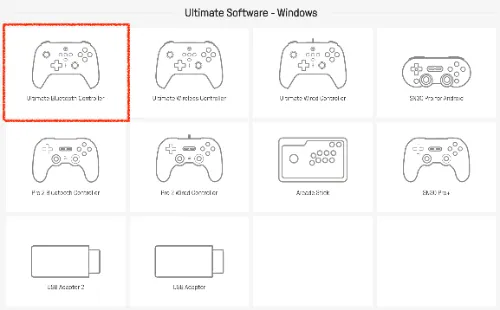
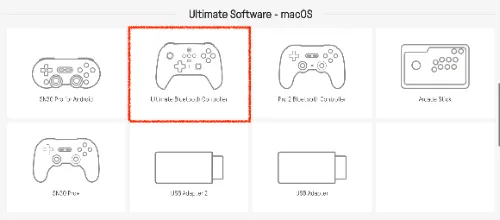
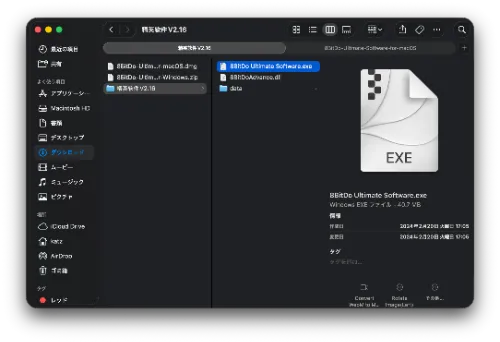
- ダウンロードしたファイルを実行します。
- Windows: ZIPファイルを展開し、中にある
8BitDo Firmware Updater.exeを起動します。 - macOS: ダウンロードされた
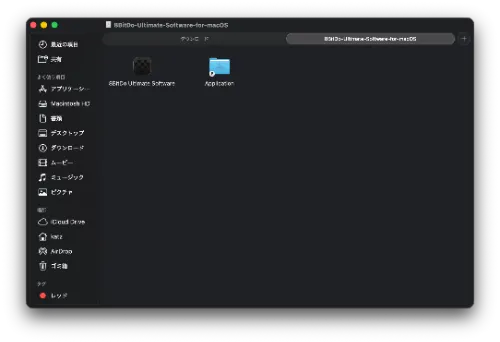
dmgファイルを開き、中のアプリケーションを起動します。
- Windows: ZIPファイルを展開し、中にある
手順2: コントローラーを接続して、ファームウェアをアップデートする
アップデーターを起動したら、画面の指示に従ってコントローラーのファームウェアを更新します。
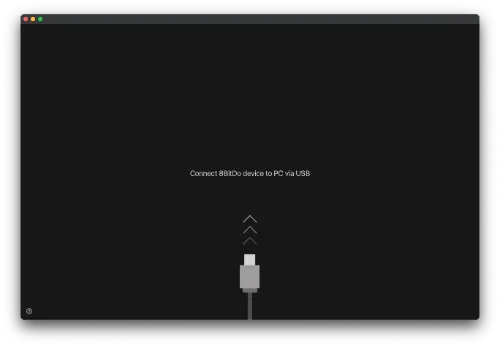
- PCで「Firmware Updater」の画面を開いた状態にします。
- USBケーブルでコントローラーをPCに接続すると、ツール画面に製品名と現在のファームウェアバージョンが表示されます。
- 「Update」ボタンをクリックして、アップデートを開始します。
- 処理が完了し、ツール画面に更新後のバージョンが表示されれば成功です。
手順3: Nintendo Switch2とペアリングする
アップデートが完了したらNintendo Switch2とコントローラーをBluetoothでペアリングします。
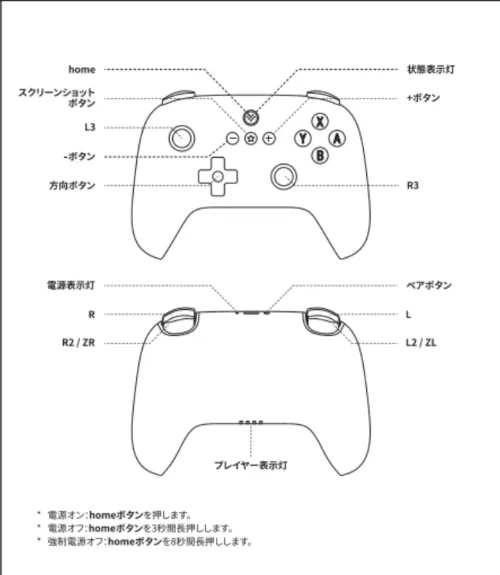
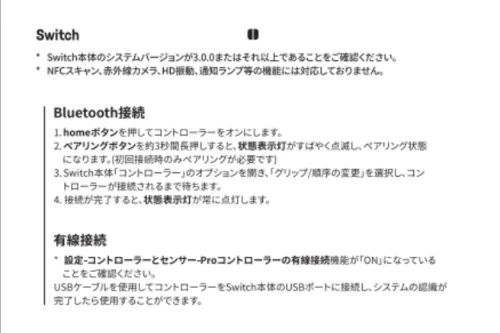
- コントローラーの**「Home」ボタン**を押して電源を入れます。
- コントローラー上部にあるペアリングボタンを約3秒間長押しします。
- 状態表示灯(LED)がすばやく点滅し始めれば、ペアリングモード(接続待機状態)になっています。
- Switch2のホーム画面で**「コントローラー」**アイコンを選択します。
- **「持ちかた/順番を変える」**を選択し、コントローラーが接続されるまで待ちます。
- 接続が完了すると、コントローラーの状態表示灯が常に点灯した状態になります。
Ultimate C Bluetooth Controller | 取り扱い説明書
まとめ:お気に入りのコントローラーを長く使おう
Nintendo Switch2が発売された当初はコントローラーが使えず、余計な出費を覚悟しましたが、ファームウェアをアップデートするだけで、無事使い続けることができました。
新しいゲーム機へ移行する際には、周辺機器が一時的に使えなくなることがよくあります。しかし、すぐに諦めるのではなく、公式サイトでファームウェアの更新情報を確認してみることで、問題が解決するケースは少なくありません。
お気に入りの機材を長く活用するためにも、ぜひ一度アップデート情報をチェックしてみてください。
ABOUT ME

エンジニアをやっているKatzです。仕事のことや最近使ってみたものの紹介をしています。