【macOS】Apple Musicの自動起動を無効化・停止する方法
Katz
KALEIDOT
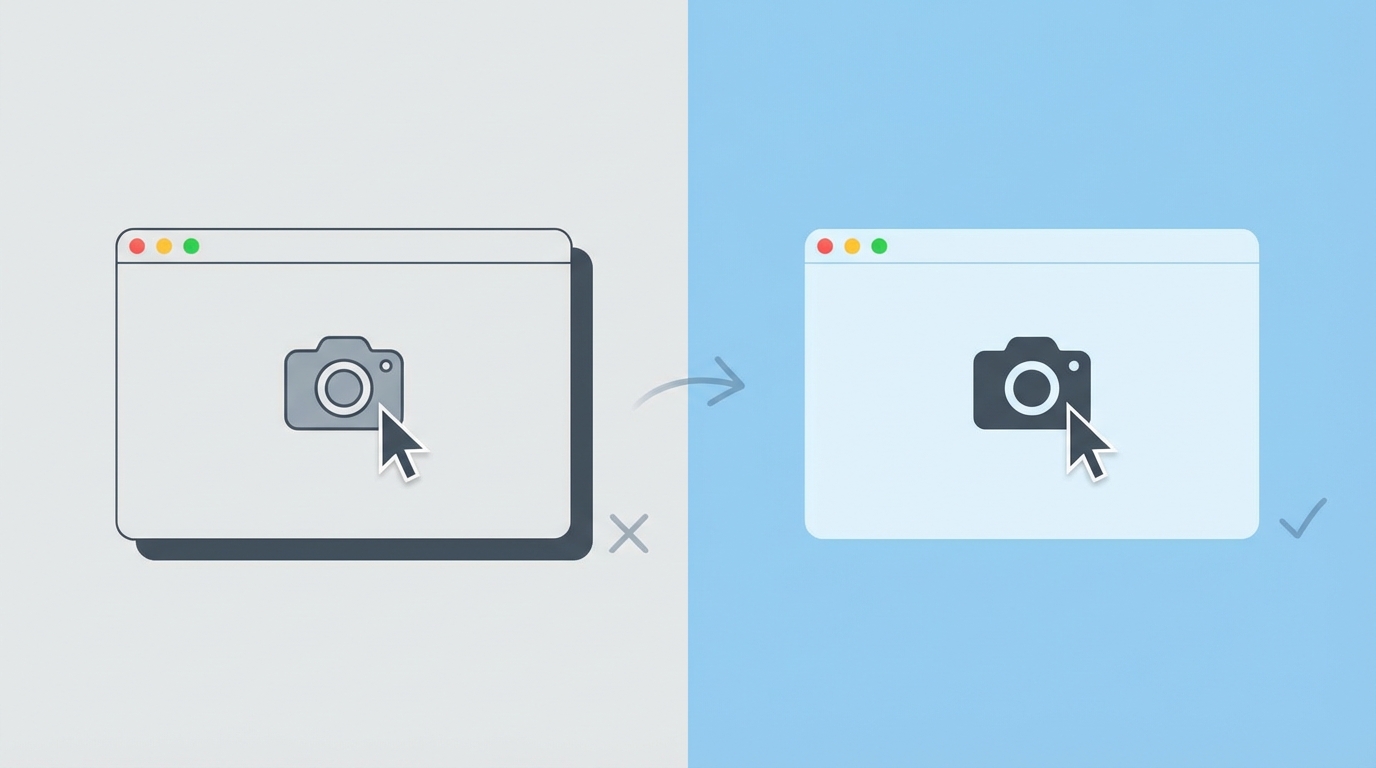
macOSでウィンドウのスクリーンショットを撮影すると、デフォルトでウィンドウの周囲に影(ドロップシャドウ)が付いた状態で保存されます。ブログ記事やドキュメントに貼り付ける際に、この影が邪魔になることは少なくありません。
この記事では、Optionキーを使って手軽に影なしで撮影する方法と、ターミナルコマンドで永続的に影を無効化する方法の2つを紹介します。
macOSには標準でスクリーンショット機能が搭載されており、キーボードショートカットを使って様々な方法で撮影できます。主なショートカットキーは以下の通りです。
| 撮影モード | ショートカットキー | 説明 |
|---|---|---|
| 画面全体の撮影 | Cmd + Shift + 3 | 画面全体を撮影します。複数のディスプレイを使用している場合は、すべての画面が個別に保存されます。 |
| 範囲選択の撮影 | Cmd + Shift + 4 | マウスドラッグで範囲を選択して撮影します。撮影したい部分だけを自由に切り取れます。 |
| ウィンドウの撮影 | Cmd + Shift + 4 → Space | カーソルがカメラアイコンになり、クリックしたウィンドウだけを撮影できます。 |
| スクリーンショットツールバー | Cmd + Shift + 5 | 画面下部にツールバーが表示され、撮影モードの選択や収録先の変更などをGUIで操作できます。 |
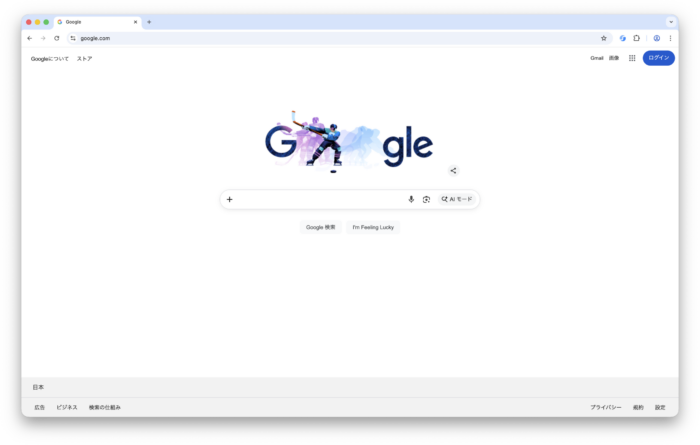
このうち、ウィンドウ撮影モードで撮影すると、ウィンドウの周囲に自動的に影(ドロップシャドウ)が付きます。macOSがウィンドウの立体感を演出するために付与しているもので、デスクトップ上では自然に見えますが、技術ドキュメントやブログ記事に貼り付けると余白が大きくなり、不要に感じることも多いです。
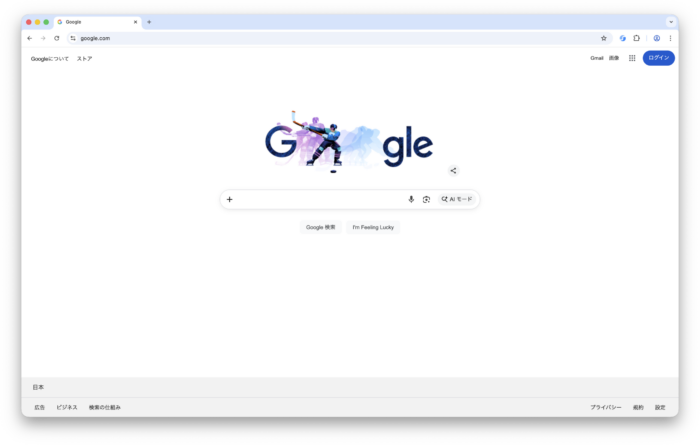
影なしでスクリーンショットを撮る最も簡単な方法は、撮影時にOptionキーを押しながらクリックすることです。ターミナル操作は一切不要で、macOS標準の機能として用意されています。
Cmd + Shift + 4 を押すこれだけで、影のないクリーンなスクリーンショットが保存されます。
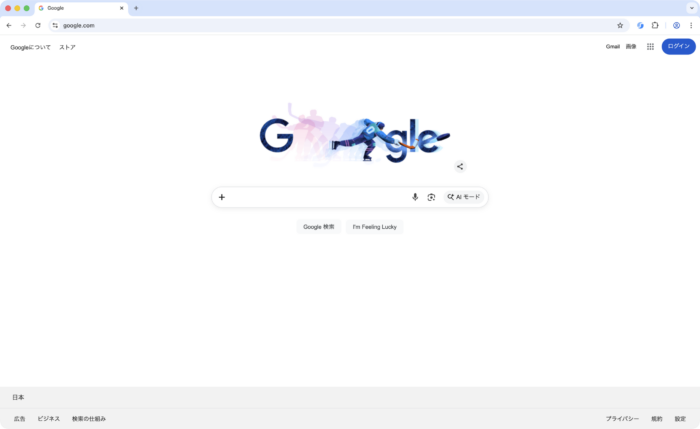
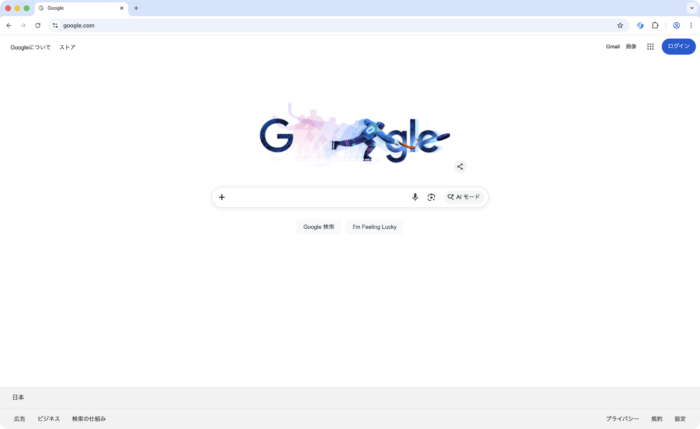
この2枚を比較すると、影なしの方がウィンドウの境界がはっきりし、余計な余白もなくなっていることが分かります。
毎回Optionキーを押すのが面倒な場合は、ターミナルでコマンドを実行することで常に影を無効化できます。
アプリケーション > ユーティリティ > ターミナル.app を起動します。Spotlightで「ターミナル」と検索しても開けます。
以下のコマンドをターミナルにコピー&ペーストして、Enterキーを押します。このコマンドは、macOSのスクリーンキャプチャ機能の設定を変更し、影を無効化するフラグをtrueにします。
defaults write com.apple.screencapture disable-shadow -bool true設定を即座に反映させるために、以下のコマンドを実行します。実行すると、画面右上のメニューバーが一瞬消えて再表示されます。これは正常な動作です。これ以降は、Optionキーを押さなくても常に影なしでスクリーンショットが撮影されます。
killall SystemUIServer影を元に戻したい場合も、同様にターミナルからコマンドを実行します。
アプリケーション > ユーティリティ > ターミナル.app を起動します。Spotlightで「ターミナル」と検索しても開けます。
以下のコマンドをターミナルにコピー&ペーストして、Enterキーを押します。このコマンドは、影を無効化するフラグをfalseに戻します。
defaults write com.apple.screencapture disable-shadow -bool false設定を即座に反映させるために、以下のコマンドを実行します。これでスクリーンショットに再び影が付くようになります。
killall SystemUIServermacOSのウィンドウ撮影では、デフォルトで影(ドロップシャドウ)が付きますが、用途に応じて2つの方法で無効化できます。 まずはOptionキーを使う方法を試してみて、頻繁に影なし撮影をする場合はターミナルコマンドでの永続設定を検討してみてください。
Cmd + Shift + 4 → Space でウィンドウ撮影モードにするdefaults write com.apple.screencapture disable-shadow -bool true を実行後、killall SystemUIServer で反映defaults write com.apple.screencapture disable-shadow -bool false を実行後、killall SystemUIServer で反映