
Claude Codeの作業が完了したらmacOSの通知音を鳴らす
Katz
Kaleidot.net

Claude Codeで長時間の作業を実行しているとき、入力待ちやPermission要求のタイミングを見逃してしまうことがあります。これらの改善方法であるClaude Codeの入力待ちをGhosttyの通知として受け取る方法をこの記事では解説します。
Claude Codeの対話モード内で /config コマンドのNotifications メニューから通知の送信方法を設定することができます。
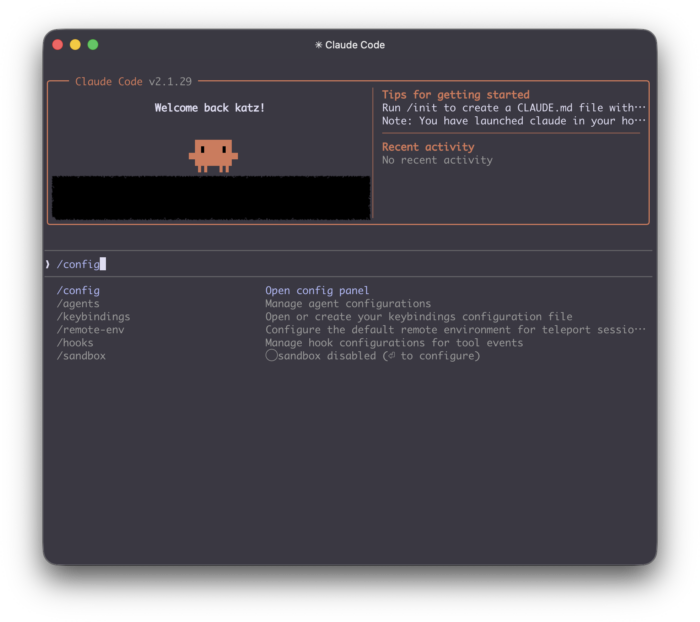
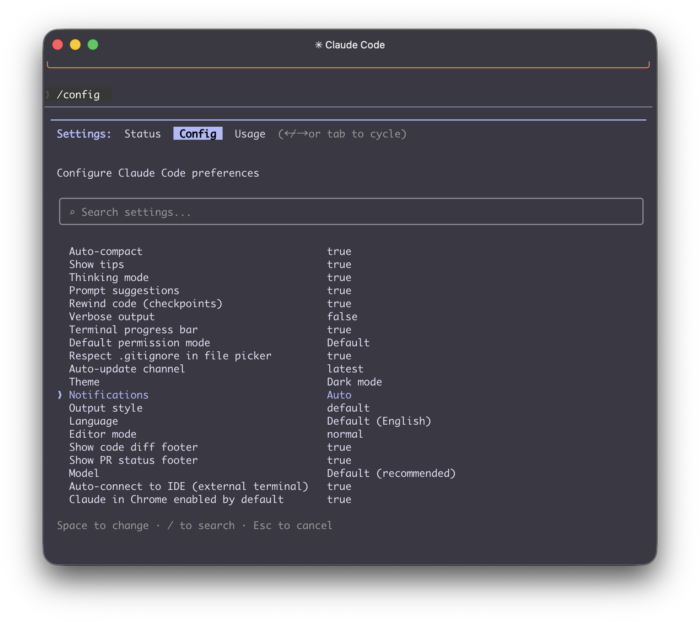
設定できるチャンネルは以下の通りあり、この中からチャンネルを選択して、セットアップを進めることになります。
| チャンネル名 | 説明 |
|---|---|
auto | ターミナルを自動検出して適切な通知方法を選択する |
iterm2 | iTerm2のOSC 9通知を使用する |
iterm2_with_bell | iTerm2通知とターミナルベルを併用する |
ghostty | GhosttyのOSC 777通知を使用する |
terminal_bell | ターミナルベル(\a)を使用する |
notifications_disabled | 通知を無効にする |
まず、Ghosttyの設定ファイルでデスクトップ通知を有効にしておきます。Ghosttyの設定ファイル(~/.config/ghostty/config)に以下を追加して、設定を再読み込みしてください。
desktop-notifications = trueこの設定により、GhosttyがOSC 9やOSC 777のエスケープシーケンスを受け取ったときに、macOSのデスクトップ通知を表示できるようになります。
Ghosttyからの通知を受け取るには、macOSのシステム設定で通知が許可されている必要があるので、通知設定を変更して通知を有効にします。
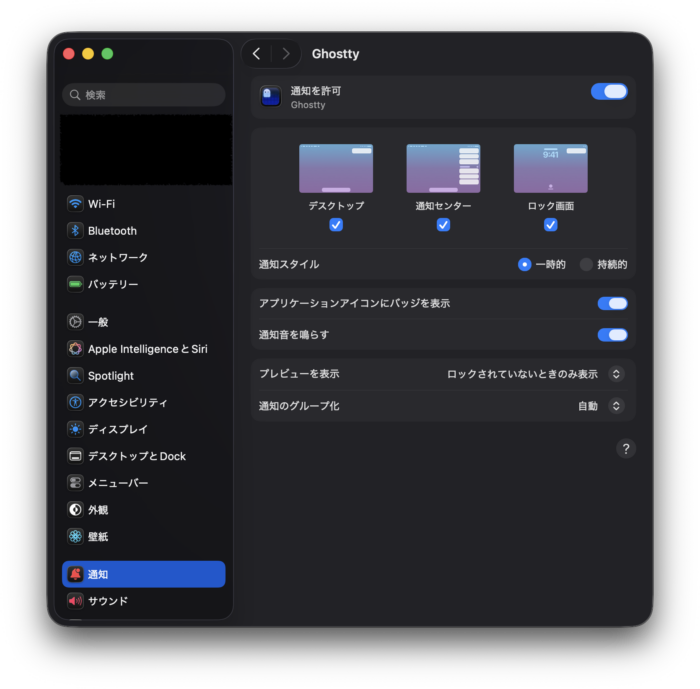
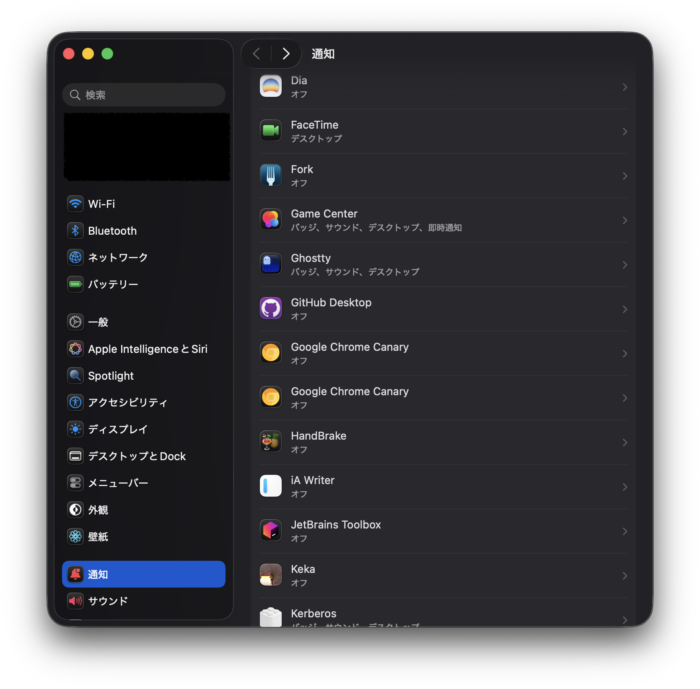
以下のコマンドでClaude Codeの通知チャンネルを auto に設定します。auto に設定すると、Claude Codeが自動的に適切な通知方法を選択します。
今回はチャンネル名をautoにしたのですがghosttyに設定しないのは既知の不具合(2026年2月時点)があり通知がうまく動作しないからです。これらの不具合が解消されるまではautoを利用しておくのが無難です。
設定が完了したら、Claude Codeに何か作業を依頼して、作業が完了するのを待ちます。Claude Codeが入力待ち状態やPermission要求になったタイミングで、macOSのデスクトップ通知が表示されます。
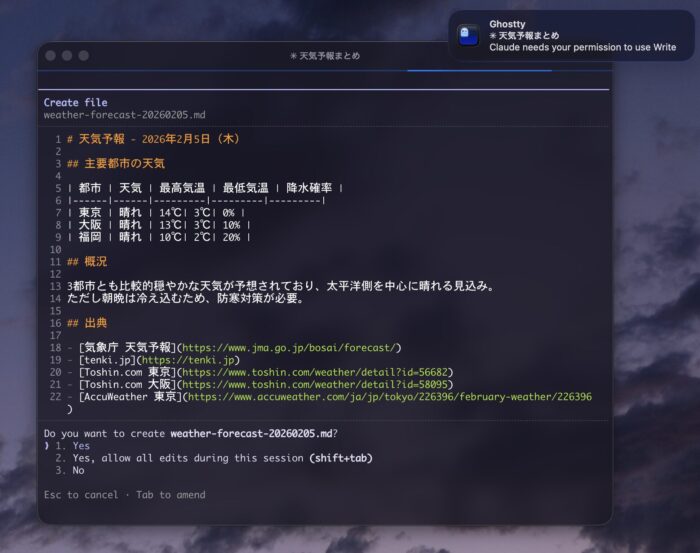
Claude Codeの通知チャンネル設定を利用することで、入力待ち状態やPermission要求のタイミングでデスクトップ通知を受け取れるようになります。設定のポイントは以下の通りです。
desktop-notifications = true を追加するauto に設定する(ghosttyは既知の不具合があるため非推奨)ただし、この通知機能はGhosttyのウィンドウが非アクティブのときのみ動作する点や、通知タイミングが限定的である点に注意が必要です。より柔軟な通知を実現したい場合は、hooksを利用した方法を検討してください。