Ghosttyはモダンで高速なターミナルエミュレータですが、設定はテキストファイルを直接編集する方式です。
どのような設定項目があるか、どのような値が有効かを把握するには公式ドキュメントを参照する必要があり、初めて使う人にはハードルが高い場面もあります。
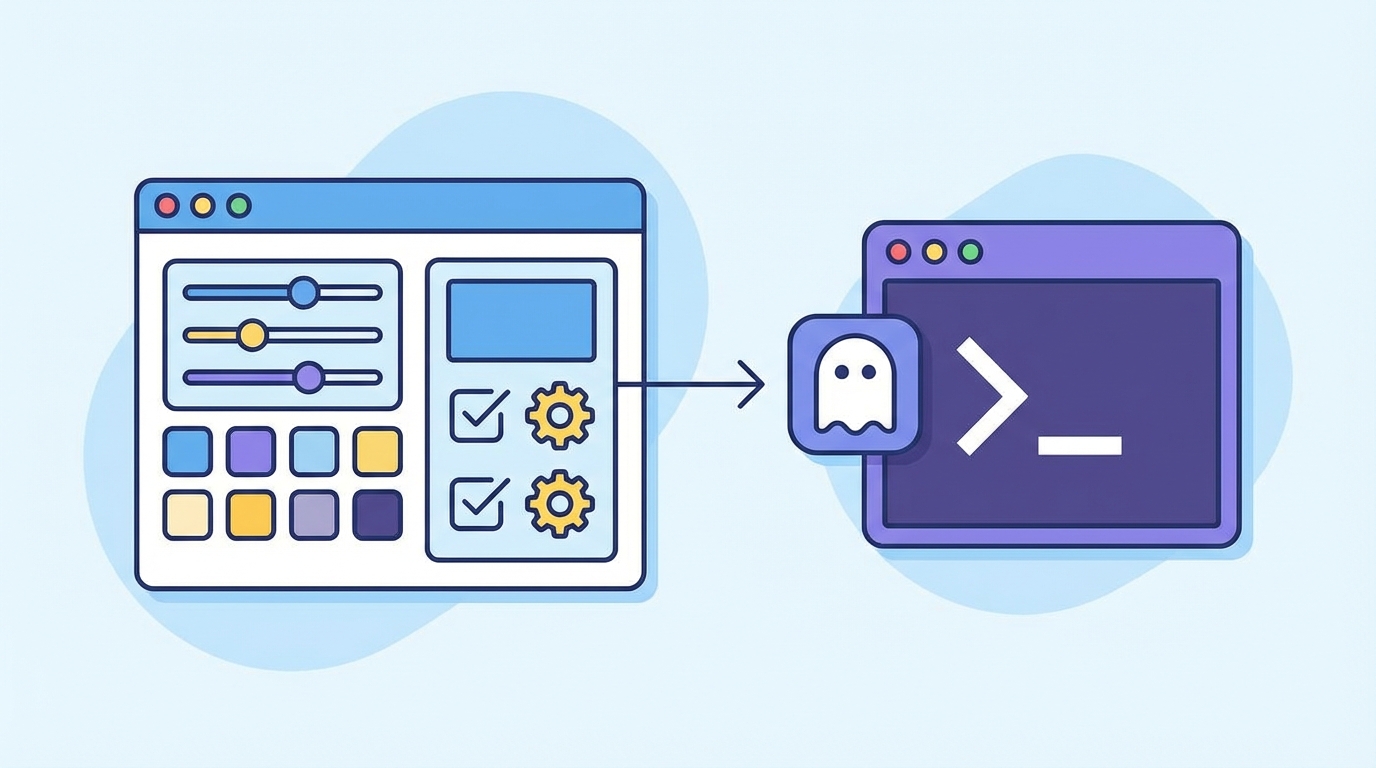
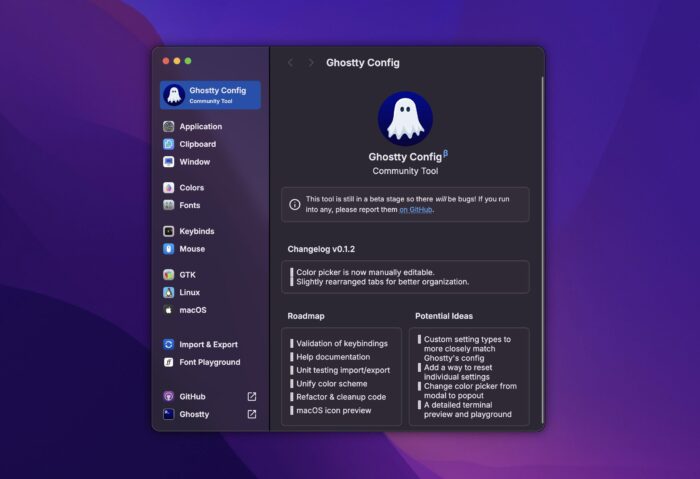
そこで本記事では、ghostty-configというWebツールを紹介します。ブラウザ上のGUIでGhosttyの設定を視覚的に操作でき、設定内容をクリップボード経由でそのまま反映できます。
ghostty-configとは
ghostty-configは、Ghosttyの設定ファイルをGUIで生成できるWebベースのツールです。Ghosttyの設定は通常テキストファイルを手動で編集しますが、このツールを使えばブラウザ上で視覚的に設定を選択でき、完成した設定内容をクリップボードへ即座にエクスポートできます。
GitHub – zerebos/ghostty-config: A beautiful config generator for Ghostty terminal.
テキストファイル直接編集の課題
Ghosttyの設定ファイルは、以下の手順でテキスト形式を直接編集する方式です。
- 設定ファイルを開く: メニューバーの Ghostty -> Settings をクリックして設定ファイルを開きます。

- 設定を記述する:
キー名 = 値 の形式で設定を追記・編集し、ファイルを保存します。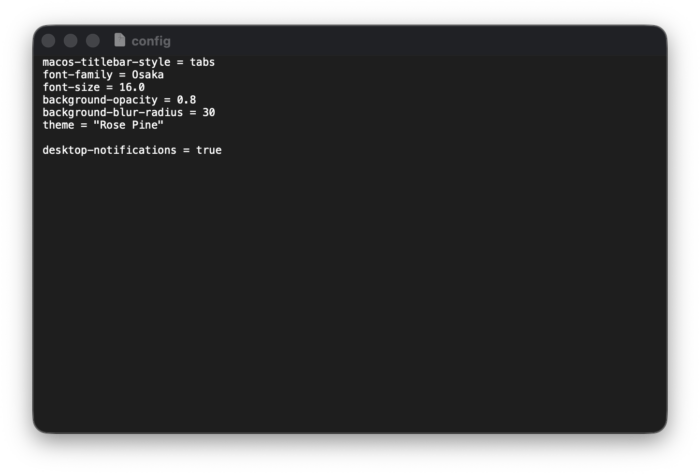
- 設定を反映する: メニューバーの Ghostty -> Reload Configuration を呼び出して設定を反映させます。

この形式自体はシンプルですが、どのような設定項目が存在するか、どのような値が有効かを把握するには公式ドキュメントを参照する必要があり、慣れていない人には手間がかかります。
# フォント設定
font-family = "JetBrains Mono"
font-size = 14

# カラースキーム
theme = "dark"
ghostty-configを使うメリット
ghostty-configを使うと、以下のメリットがあり、初心者でも迷わず設定できます。
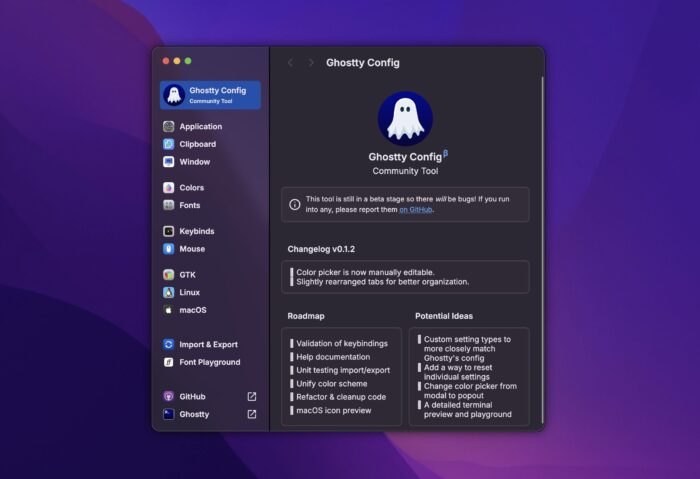
- 設定項目を一覧で把握できる: メニュー上で設定項目を一覧できるため、公式ドキュメントを参照しながら探す手間がなくなります。
- 設定ミスを防止できる: プルダウンメニューやチェックボックスで設定するため、タイプミスによる設定ミスを防げます。
- 設定の意味を理解しやすい: 各項目に説明が付いているので、初めてGhosttyを利用する人でも設定内容を迷わず理解できます。
ghostty-configの使い方
ghostty-configはクリップボードを介した手順で利用します。現在の設定をインポートしてから変更し、新しい設定をGhosttyに反映させます。
- 現在の設定をコピーする: メニューバーの Ghostty -> Settings で設定ファイルを開き、内容を全選択してコピーします。
- Webサイトにアクセスして設定を貼り付ける: ブラウザで ghostty-config を開き、Import & Export -> Import -> Clipboard をクリックして、コピーした設定を貼り付け、現在の設定を読み込みます。

- 設定を変更する: UIから好みの設定を変更します。フォント、カラーテーマ、カーソル、キーバインドなど、さまざまな項目が用意されています。

- 新しい設定をコピーする: 変更が完了したら、Import & Export -> Export -> Clipboard をクリックして、設定内容をコピーします。

- 設定ファイルに貼り付ける: メニューバーの Ghostty -> Settings で設定ファイルを開き、新しい設定を貼り付けて保存します。
- 設定を反映する: メニューバーの Ghostty -> Reload Configuration を呼び出して設定を反映させます。
まとめ
Ghosttyの設定をより手軽に管理したい場合は、ぜひ ghostty-config を試してみてください。
- Ghosttyの設定はテキストファイルを直接編集する方式で、利用可能な設定項目や値を把握するには公式ドキュメントの参照が必要です。
- ghostty-configを使えば、ブラウザ上のGUIで設定項目を一覧・変更でき、タイプミスによる設定ミスも防げます。
- 使い方はクリップボードを介したコピペ操作のみです。現在の設定をインポートし、GUIで変更後にエクスポートして設定ファイルに貼り付けるだけで反映できます。
- 設定ファイルの手動編集が面倒な人や、Ghosttyをこれから使い始める人に特におすすめのツールです。
ABOUT ME
エンジニアをやっているKatzです。仕事のことや最近使ってみたものの紹介をしています。