Session Buddyで間違って消してしまった固定タブを復元する
Katz
Chromeで複数のウィンドウを使って作業しているとき、固定タブがあるウィンドウを誤って閉じてしまい、固定タブがすべて消えてしまうことがあります。Chromeの「最近閉じたタブ」機能では固定タブをまとめて復元することが難しく一つずつ開き直す必要があります。
この記事では、Chrome拡張機能のSession Buddyを使って、固定タブを含むコレクションを保存・復元する方法を解説します。あらかじめSession Buddyにコレクションを保存しておくことで、固定タブが消失してしまっても素早く復元できるようになります。
Chromeの固定タブが消えてしまう
Chromeの固定タブは、ウィンドウ単位で管理されています。そのため、以下のような操作で固定タブが消失します。 固定タブには常時開いておきたいサービス(メール、チャット、プロジェクト管理ツールなど)を設定していることが多いため、消失すると作業環境の復旧に時間がかかります。
- 別のウィンドウを先に閉じてからChromeを終了する: Chromeは最後に閉じたウィンドウの状態を復元するため、固定タブがあったウィンドウを先に閉じると復元されない
- 固定タブのあるウィンドウを誤って閉じる:
Cmd + W(タブを閉じる)とCmd + Shift + W(ウィンドウを閉じる)を押し間違えるだけで、すべての固定タブが失われる
Session Buddyとは?
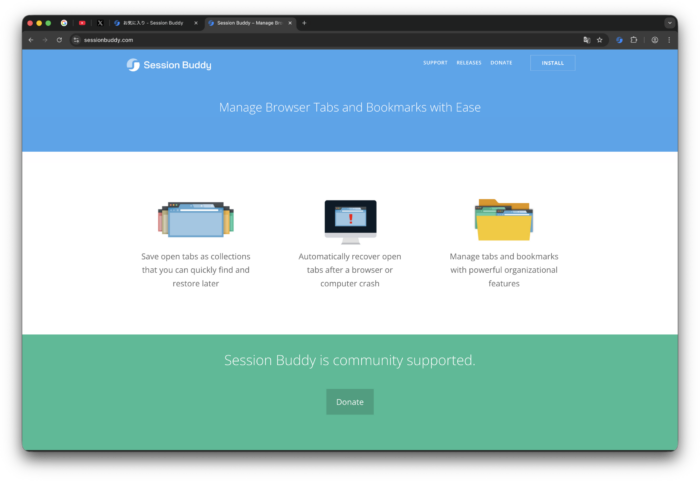
Session Buddyは、Chromeのタブやウィンドウの状態を「コレクション」として保存・管理できる拡張機能です。
- 開きたいページをコレクションに名前を付けて保存できる
- 保存したコレクションからタブやウィンドウを復元できる
- 固定タブの状態も保存されるため、復元時に固定タブとして開き直すことができる
Session Buddyで固定タブを保存する
以下の手順で固定タブのコレクションを保存して、いつでも固定タブをコレクションから復元できるようにします。
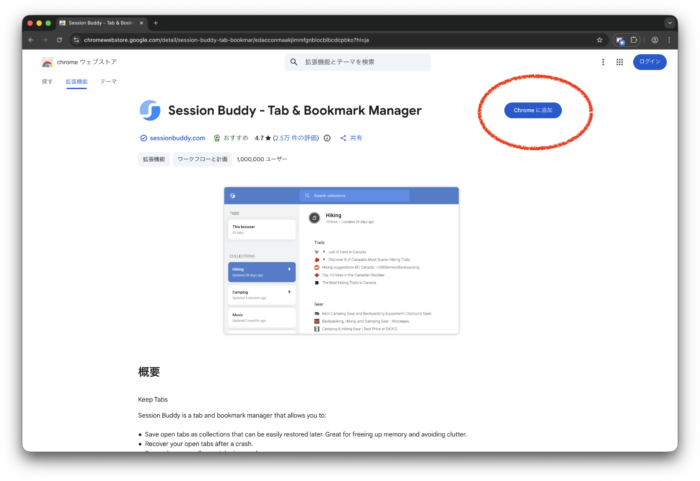
- Session Buddyをインストールする

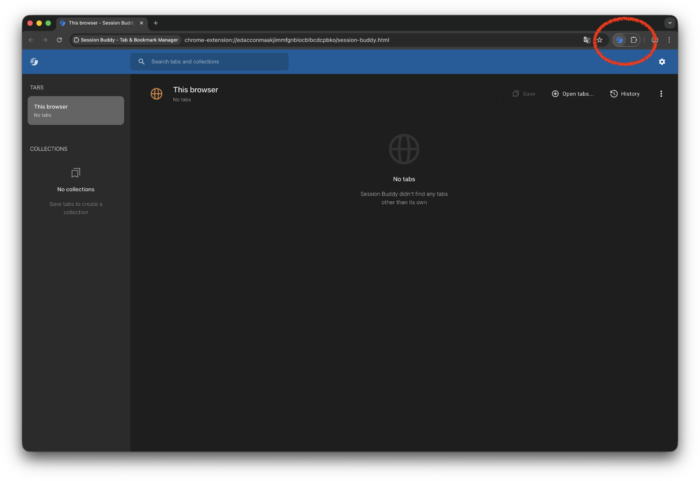
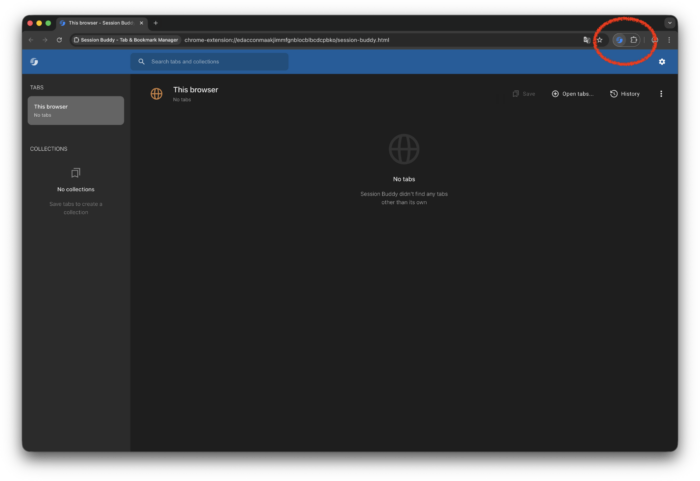
- ツールバーのSession BuddyアイコンをクリックしてSession Buddyを開く
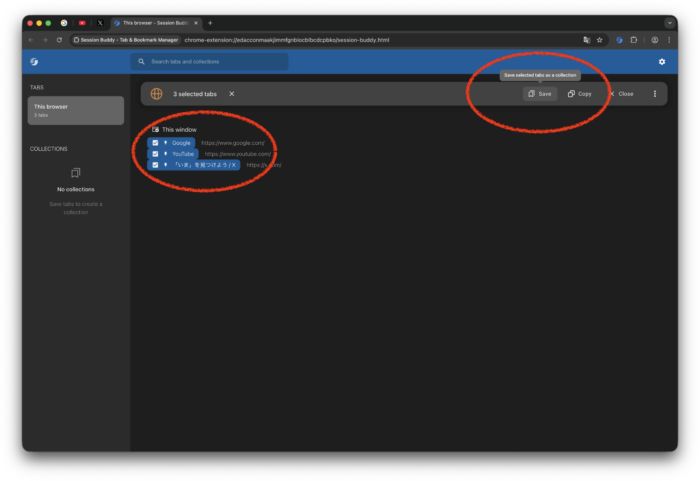
- 好きなページを固定タブ、またはタブとして表示する、「This browser」に開いたタブが表示されるので、保存するタブにチェックを入れて「Save」をクリックする
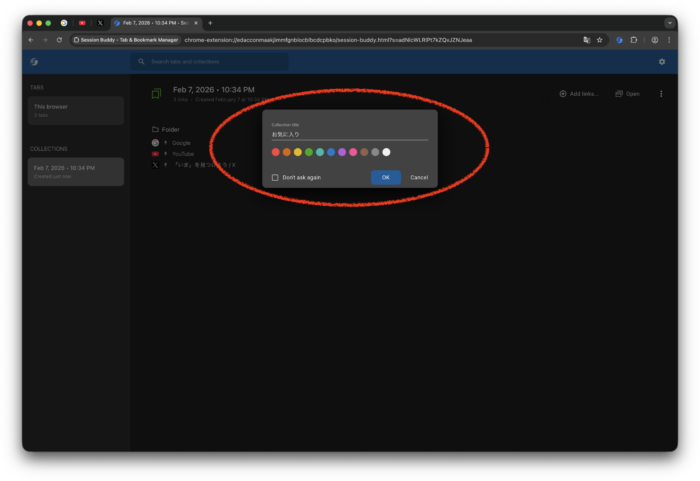
- コレクションの名称とカラーを選択して「OK」をクリックして保存する。
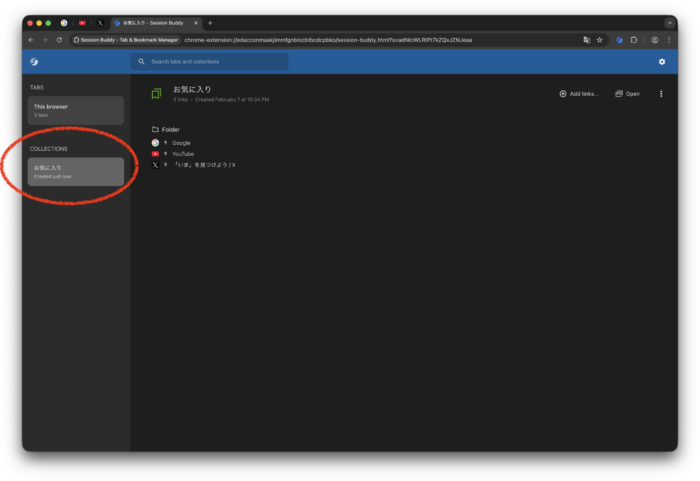
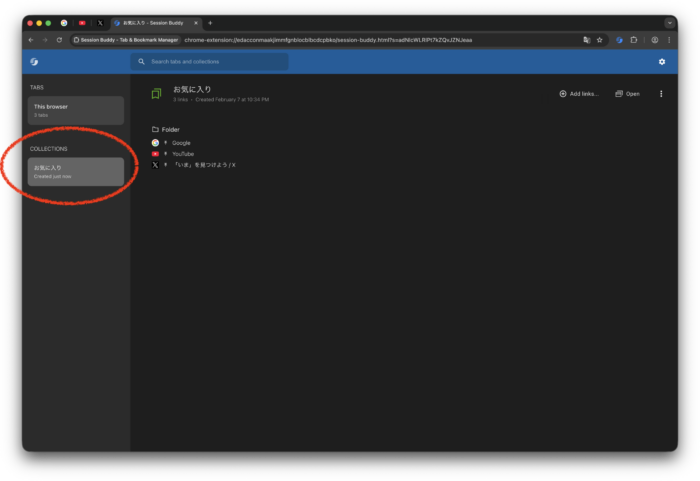
- 保存が完了したら「Collections」に保存したコレクションが表示されていれば保存は完了しています。
Session Buddyで固定タブを復元する
保存したコレクションを利用して以下の手順で固定タブを復元します。
- ツールバーのSession BuddyアイコンをクリックしてSession Buddyを開く
- 左側のCollectionsから復元したいコレクション名をクリックする
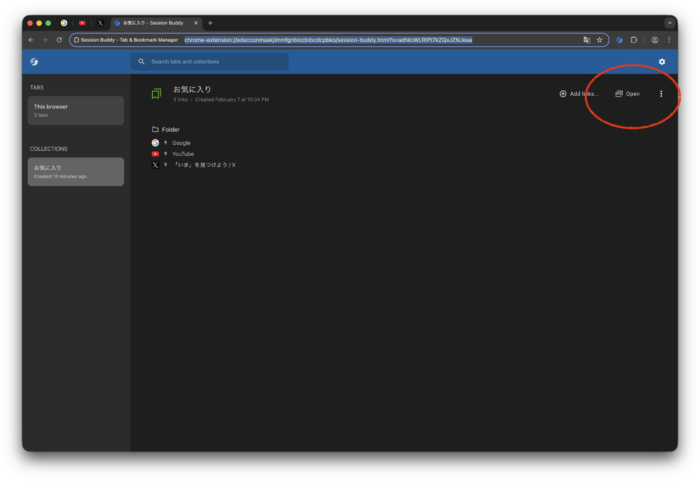
- 画面上部のOpenボタンをクリックする
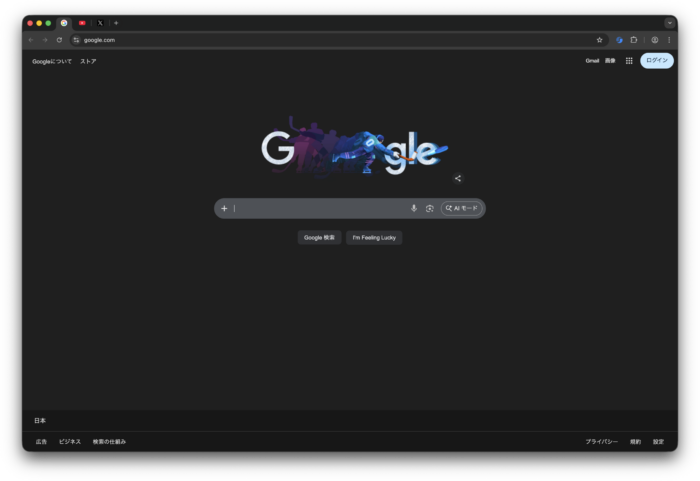
- タブが復元され、固定タブも固定された状態で開かれる
まとめ
この記事では、Chromeの固定タブを誤って閉じてしまった場合にSession Buddyで復元する方法を解説しました。Session Buddyは固定タブの復元以外にも、作業ごとにタブをグループ化して切り替えるといった使い方もできます。タブ管理に課題を感じている方はぜひ活用してみてください。
- Chromeの固定タブはウィンドウ単位で管理されているため、ウィンドウを閉じると固定タブも消失する
- Session Buddyを使えば、固定タブを含むコレクションを保存・復元できる
- 固定タブの構成を変更したタイミングで定期的にコレクションを保存しておくことが大切
ABOUT ME

エンジニアをやっているKatzです。仕事のことや最近使ってみたものの紹介をしています。