誤って大量に開いたFinderウィンドウを一瞬で閉じる方法
Katz
KALEIDOT OS

Rose Pineは、落ち着いたトーンとバランスの取れた配色が特徴的なカラーテーマです。多くのエディタやターミナルアプリケーションに対応しており、統一感のある開発環境を構築できます。
この記事では、Rose Pineの特徴、対応アプリケーション、そして導入方法について詳しく解説します。
Rose Pineは、低コントラストで落ち着いたトーンを特徴とするカラーテーマです。派手な色使いを避け、目の負担を軽減することを重視して設計されています。また、Rose Pineには以下の3つのバリエーションが用意されていて、時間帯や作業内容に応じて使い分けることで、常に快適な作業環境を維持できます。
| バリエーション | 特徴 | イメージ |
|---|---|---|
| Rose Pine | デフォルトのダークテーマ。深い紫がかった背景色が特徴 | |
| Rose Pine Moon | やや明るめのダークテーマ。Rose Pineよりも柔らかい印象 | |
| Rose Pine Dawn | 唯一のライトテーマ。温かみのあるベージュ系の背景 |
画像引用元: rose-pine/rose-pine-theme (MIT License)
Rose Pineの大きな強みは、対応アプリケーションの多さです。主要なエディタ、ターミナル、開発ツールをカバーしているため、開発環境全体で統一されたカラースキームを使用できます。これだけ多くのツールに対応しているため、作業環境全体を Rose Pine で統一でき、視覚的な一貫性を保てます。
| タイプ | アプリ | イメージ |
|---|---|---|
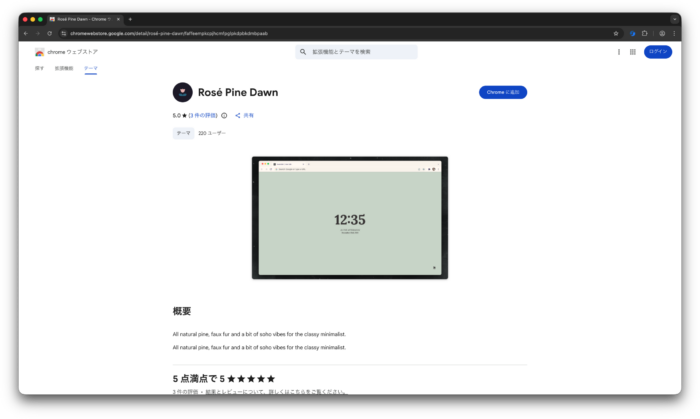
| ブラウザ | Chrome | |
| ブラウザ | Firefox | |
| エディタ・IDE | VS Code | |
| エディタ・IDE | Xcode | |
| エディタ・IDE | Android Studio(JetBrains IDE) | |
| ターミナル | Ghostty | |
| ターミナル | iTerm2 |
画像引用元: 各アプリの GitHub リポジトリサンプル画像 (MIT License)
Rose Pineの導入は非常に簡単です。公式サイト(https://rosepinetheme.com)アクセスすれば、使用しているアプリケーションごとのインストール手順が丁寧に解説されています。
Cmd+Shift+X)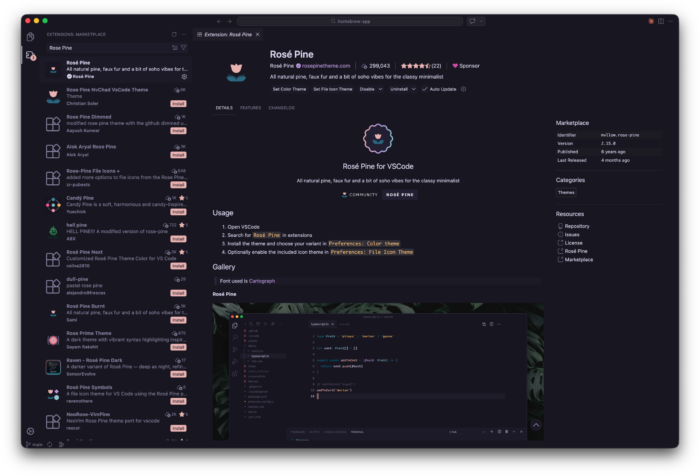
Rose Pineは、以下の理由からおすすめできるカラーテーマです。カラーテーマ選びに迷っている方は、ぜひRose Pineを試してみてください。Rose Pineを利用してより快適な開発環境を手に入れましょう。