Termuxで日本語入力ができない問題を解決する方法
Katz
Termuxで作業中に日本語を入力しようとしても、うまく入力できないことがあります。この記事では、その原因と、3ステップで日本語入力を実現する方法を紹介します。この手順を知っておくだけで、Termux上でも日本語テキストをスムーズに扱えるようになります。
Contents
なぜTermuxで日本語入力ができないのか
TermuxはAndroidのIME(Gboard)と直接連携する仕組みを持っていません。そのため、IMEを起動して日本語を入力しようとしても、日本語キーボードが表示されずに文字が入力できません。
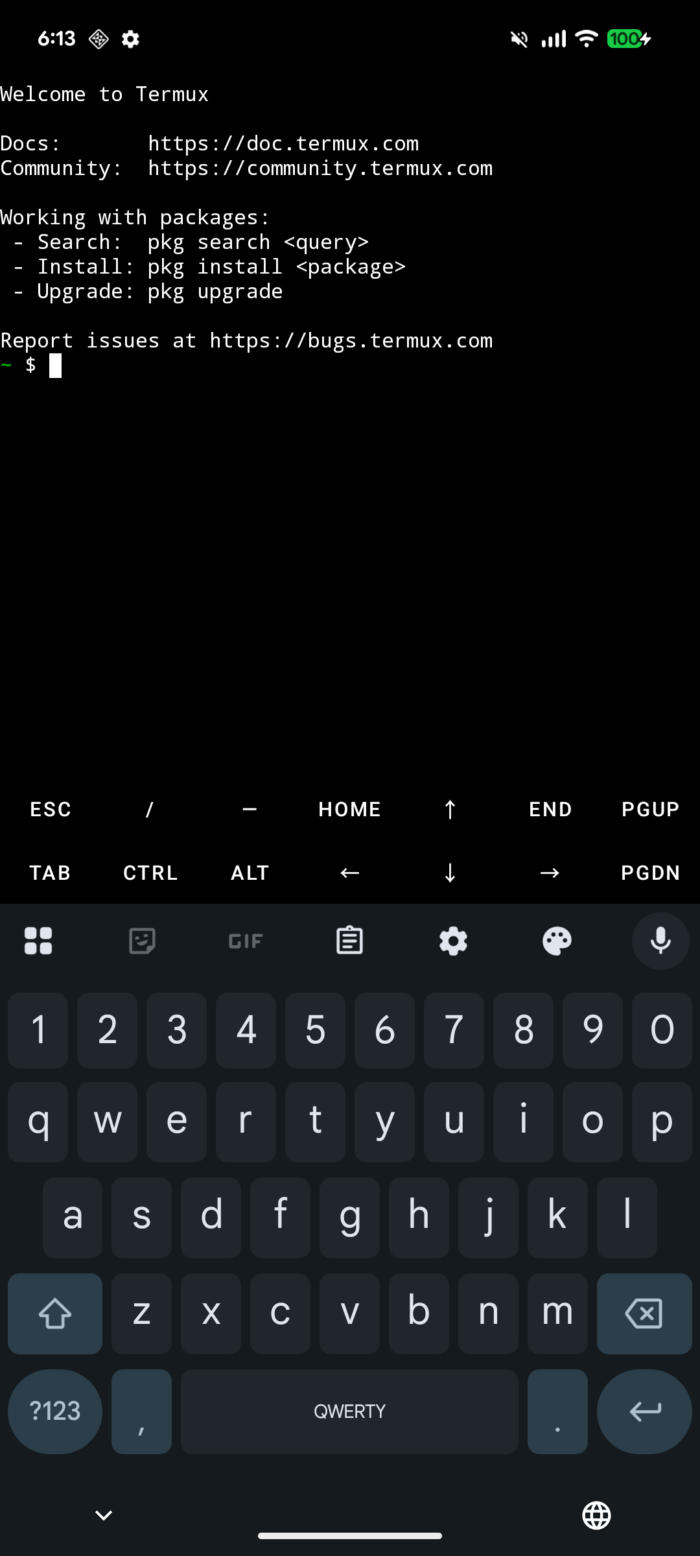
テキスト入力フィールドを使って日本語を入力する
Termuxにはテキスト入力フィールドが用意されています。ここにIMEで日本語テキストを入力し、ターミナルに送信することで日本語入力が実現できます。
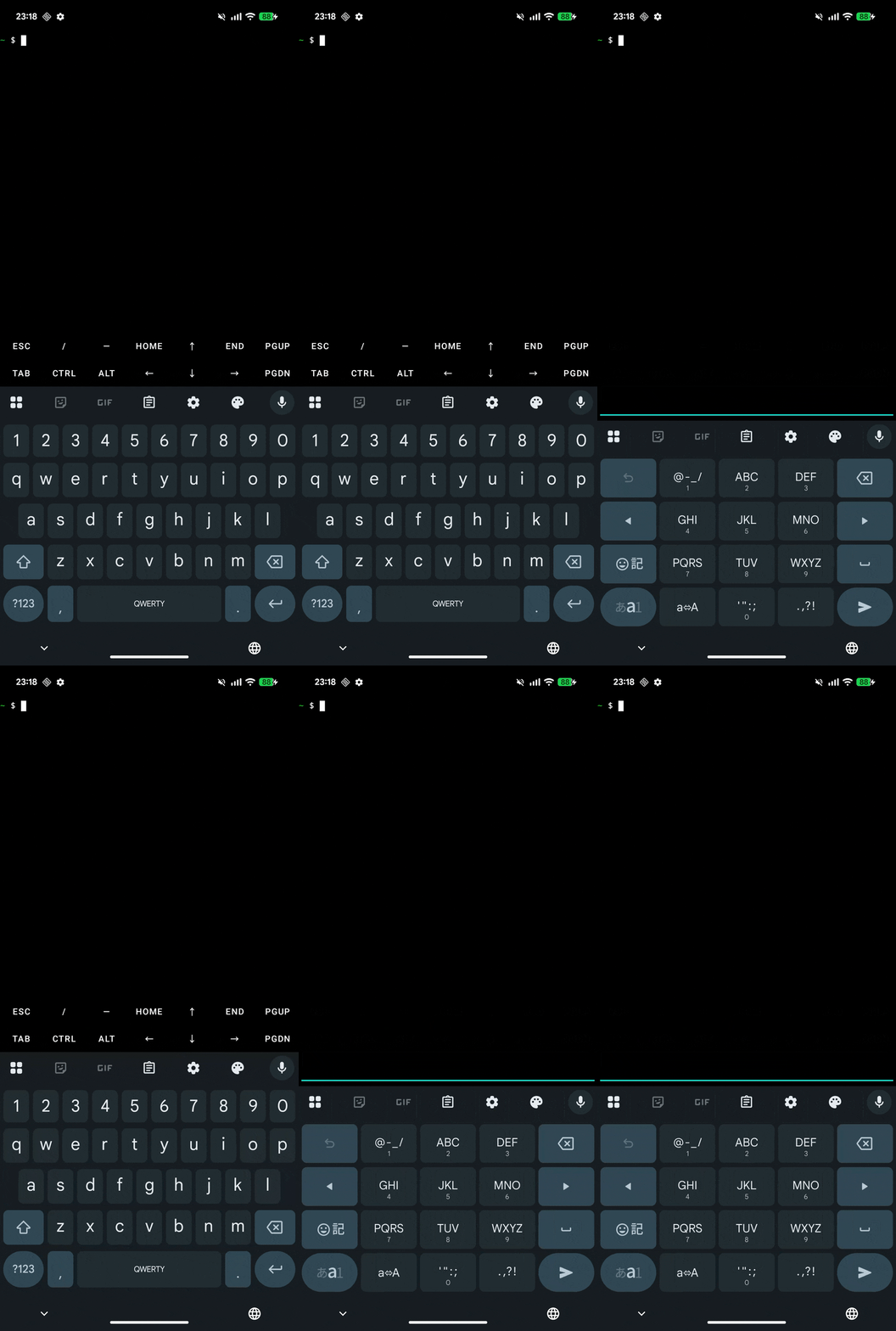
ステップ1:テキスト入力フィールドを開く
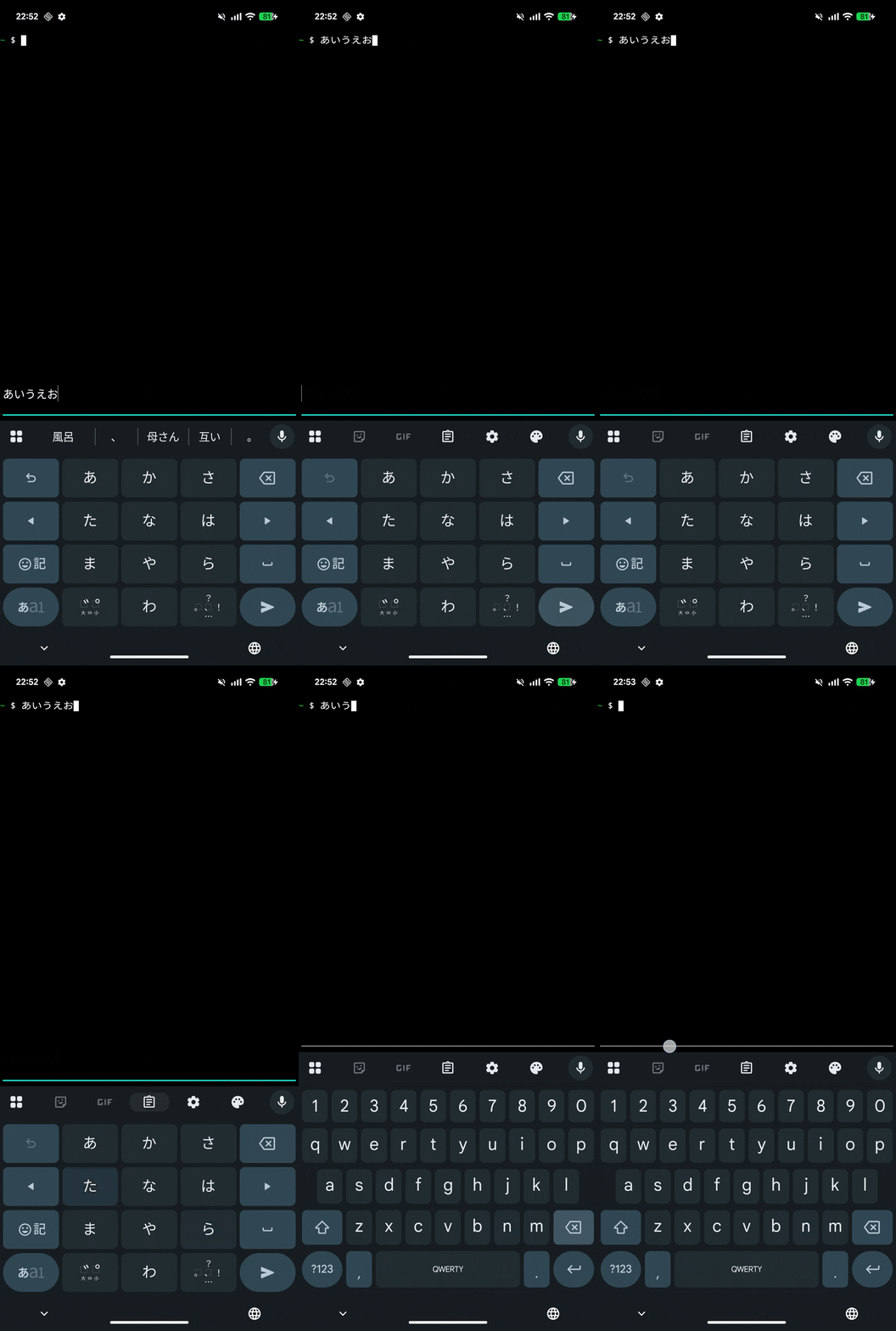
Termuxのキーボードメニューをスワイプすると、テキスト入力フィールドが表示されます。
ステップ2:日本語を入力する
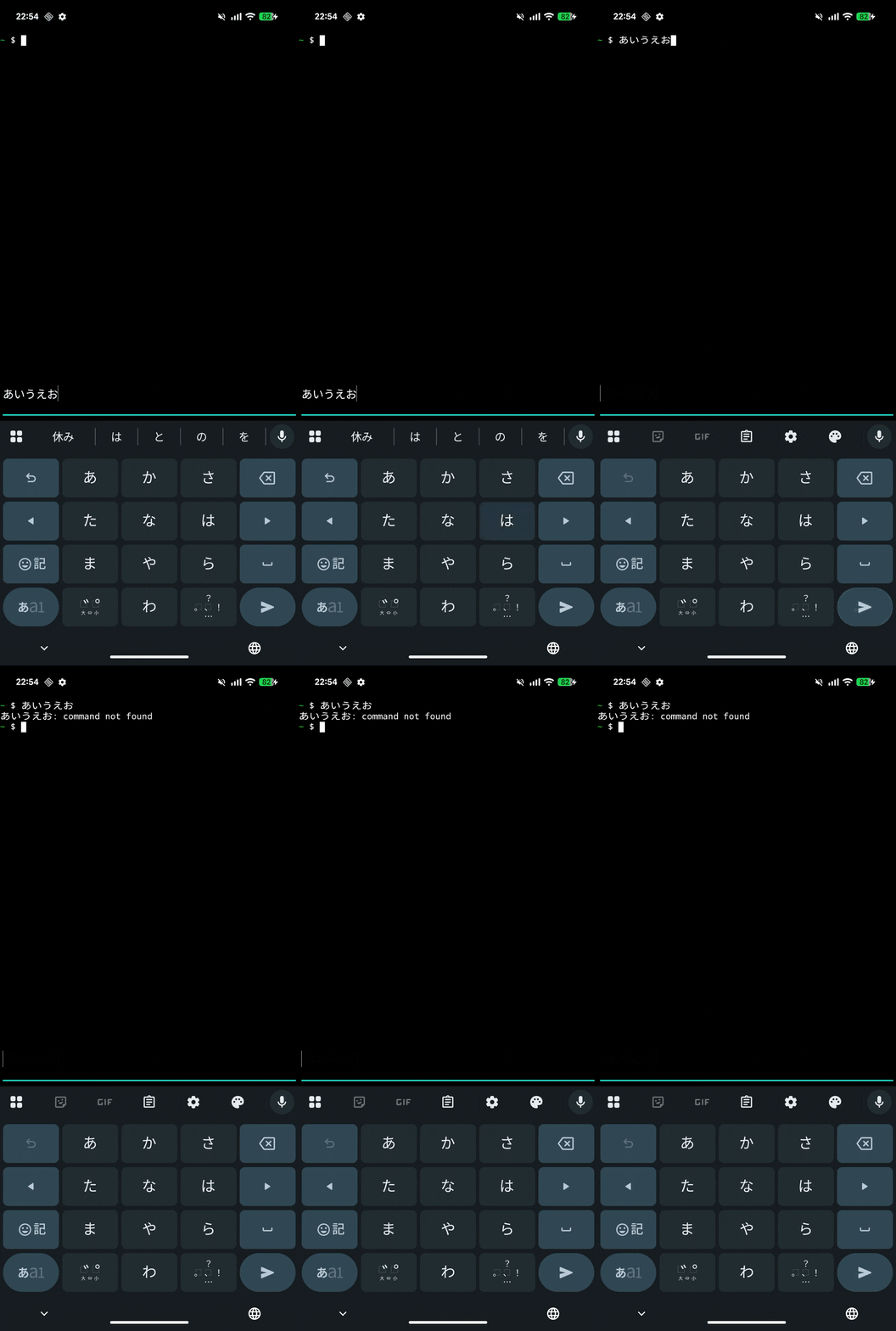
テキスト入力フィールドにフォーカスが当たった状態でIMEを起動し、日本語を入力します。
ステップ3:入力した日本語を送信する
入力が完了したらEnterキーを押すと、テキスト入力フィールドの内容がターミナル側に送信されます。さらにEnterキーを押すとコマンドが実行されます。
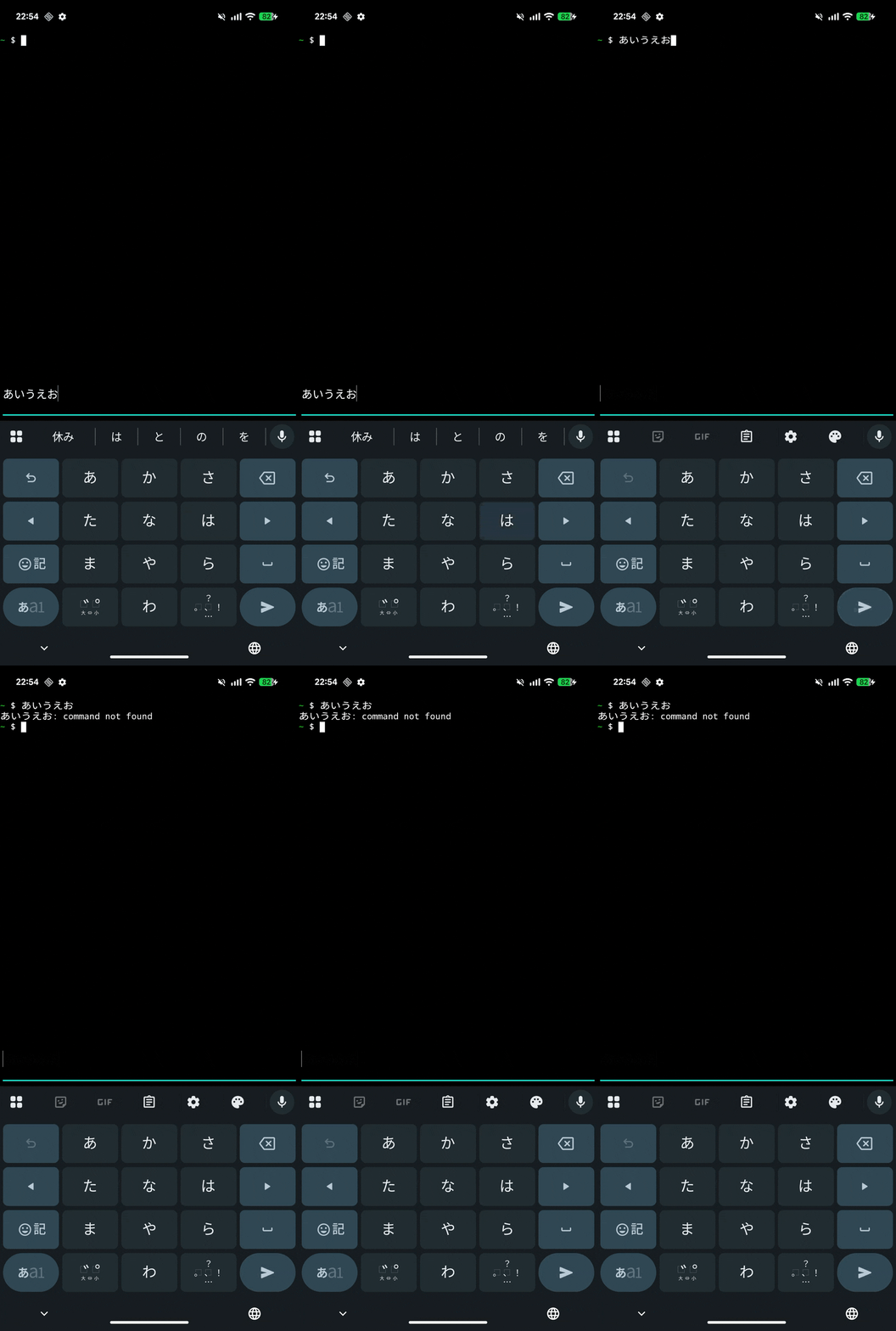
なお、送信前に入力内容を消したい場合は、一度ターミナルをタップしてテキスト入力フィールドのフォーカスを外してからDeleteキーを押す必要があるので注意が必要です。
まとめ
- Termuxはシステムのソフトウェアキーボード(IME)からの直接入力に対応していません
- テキスト入力フィールド(キーボードメニューをスワイプして呼び出す)を使うことで日本語入力が可能になります
- テキスト入力フィールドに入力してEnterで送信するという3ステップを覚えておくと、Termux上での日本語作業がスムーズになります
参考文献
ABOUT ME

エンジニアをやっているKatzです。仕事のことや最近使ってみたものの紹介をしています。