macOS26でLaunchPadが廃止されたので、代替アプリのLaunchNextを導入する
Katz
KALEIDOT PC
macOSでBluetoothイヤホンやスピーカーを再接続すると、自動的にApple Musicが立ち上がってしまう現象。この自動起動を完全に無効化・停止したい場合におすすめなのが、メニューバー常駐型のアプリ「noTunes」です。
この記事では、Apple Musicの意図しない起動を防ぐ「noTunes」のインストール手順から、普段の便利な使い方(有効・無効の切り替えやアイコンの非表示設定など)まで分かりやすく解説します。
noTunesはApple Musicを自動起動を防止するためのアプリです。noTunesを導入するだけでBluetoothイヤホンの再接続時などにApple Musicが起動するのを防止することができます。
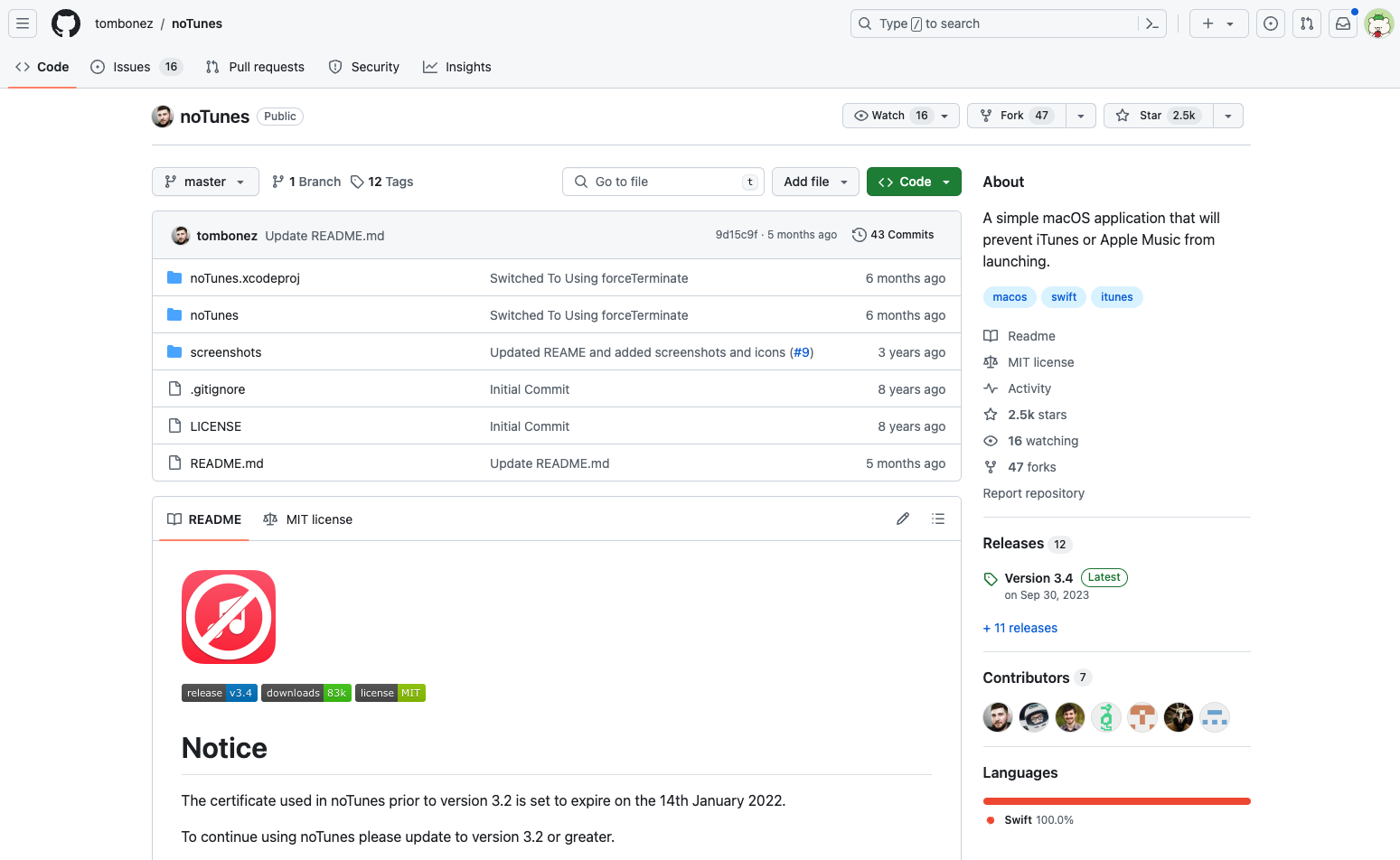
noTunesをインストールするためにまずは「公式ページ」にアクセスします。
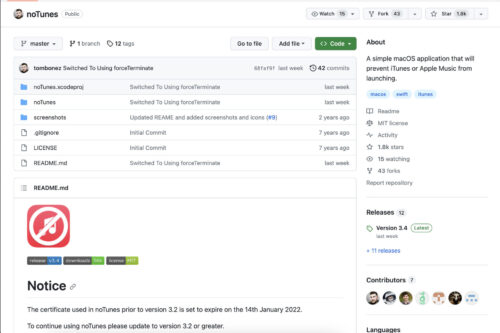
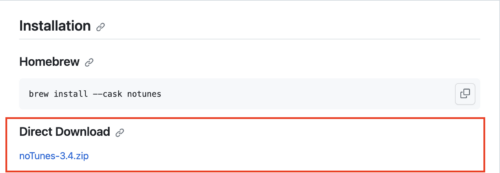
公式ページの「Direct Download」からZIPファイルをダウンロードします。
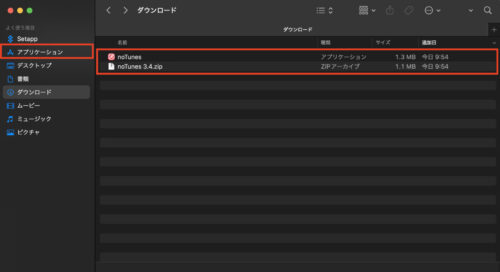
ZIPファイルを展開したらアプリが出てくるので、これを「アプリケーション」に移動させます。
最後に「noTunes」を起動して「noTunesアイコン」が表示されたらセットアップ完了です。

「noTunesアイコン」をクリックすることで、有効 or 無効にするか制御できます。 このように簡単に制御できるので何かしらのタイミングでApple Musicを利用することが増えたらnoTunesを無効にすると良いかもしれません。
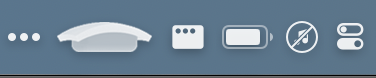
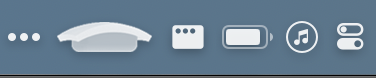
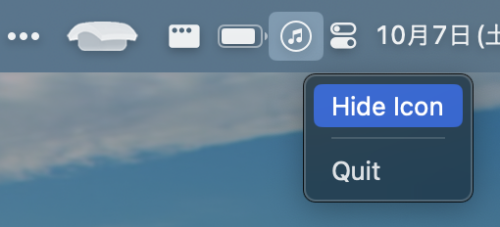
「noTunesアイコン」を右クリックメニューの「Hide Icon」でアイコンを隠すことができます。もし永久的にApple Musicを利用しないという方はアイコンも非表示にすると良いかなと思います。
今回はApple Musicの自動起動を防止する方法を紹介しました。Macはこういったおせっかいな機能があるので不便だなと感じることが多いです。
このような不便な機能は存在しますが、こういった便利アプリを作ってくれることが多いので、さくっとセットアップしてよりMacを快適に利用できるようにしましょう。