Claude Codeの作業が完了したらmacOSの通知音を鳴らす
Katz
KALEIDOT PC
2026年3月9日にリリースされたGhostty 1.3.0ではbell-features = audioがmacOSに対応し、好きな音声ファイルをベル音として設定できるようになりました。この記事では、設定オプションの詳細と具体的な設定手順を解説します。
ターミナルベルが発生したとき、macOSでのGhosttyのデフォルト動作は以下の通りです。デフォルトでは音は鳴らないため、Ghosttyが前面にない場合には気付けないことが多々あります。
| 動作 | デフォルト |
|---|---|
| タイトルに🔔を表示 | 有効 |
| Dockアイコンをバウンス | 有効 |
| Dockアイコンにバッジを表示 | 有効 |
| 音を鳴らす | 無効 |
bell-features = audioを有効にするには、以下の3つのオプションを使います。
ターミナルベル発生時の動作を制御します。複数の値をカンマ区切りで指定でき、no-プレフィックスで個別に無効化できます。
| 値 | 説明 |
|---|---|
audio | 音声ファイルを再生する |
attention | Dockアイコンをバウンスする(デフォルト有効) |
title | タイトルに🔔を表示する(デフォルト有効) |
no-attention | Dockアイコンのバウンスを無効にする |
no-title | タイトルの🔔表示を無効にする |
再生する音声ファイルのパスを指定します。macOS標準のシステムサウンドを使う場合は/System/Library/Sounds/以下のファイルが利用できます。
自分で用意した音声ファイルも指定できます。拡張子についてですが、私の方で動作確認してみましたが .aiff と .mp3 は再生できました。
| ファイル名 | 印象 |
|---|---|
Basso.aiff | 低くこもった音 |
Blow.aiff | 風のような柔らかい音 |
Bottle.aiff | 瓶を叩くような音 |
Frog.aiff | カエルの鳴き声風 |
Funk.aiff | ポップな通知音 |
Glass.aiff | ガラスを叩くような澄んだ音 |
Hero.aiff | 達成感のある音 |
Morse.aiff | モールス信号風 |
Ping.aiff | 短い高音 |
Pop.aiff | 軽いポップ音 |
Purr.aiff | 低い振動音 |
Sosumi.aiff | Macの歴史的なエラー音 |
Submarine.aiff | ソナーのような音 |
Tink.aiff | 金属を弾くような音 |
再生する音量を0.0(無音)〜1.0(最大)の範囲で指定します。デフォルトは1.0です。作業環境に合わせて適切な音量に調整しましょう。
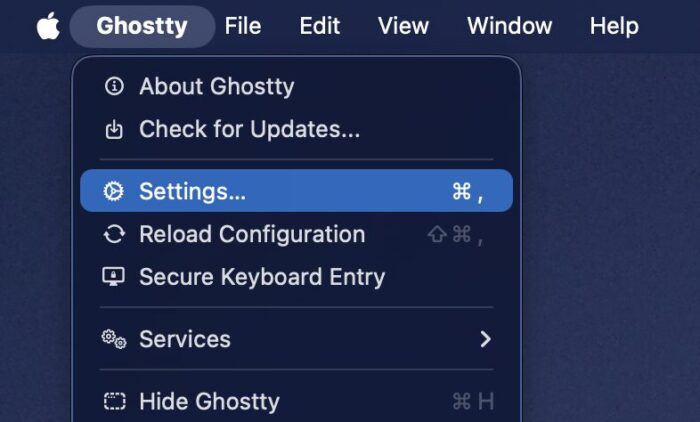
キー名 = 値の形式で設定を追記・編集し、ファイルを保存します。
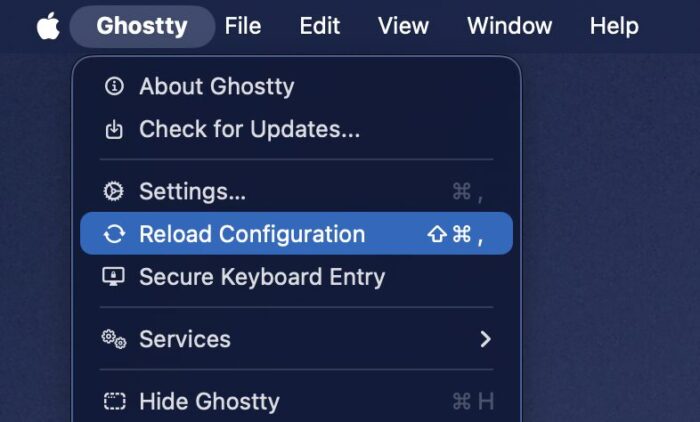
notify-on-command-finishと組み合わせると、長時間コマンドの完了時に音とデスクトップ通知で知らせることができます。
コマンドが終わったことを手元の作業を止めずに察知できるので、ビルドやテストの実行中に特に便利です。notify-on-command-finishの詳細についてはこちらの記事を参照してください。
以下がベースとなる設定です。フォーカスが外れているときに限り、30秒以上かかったコマンドの完了を音とデスクトップ通知の両方で通知します。
notify-on-command-finish = unfocused
notify-on-command-finish-action = bell,notify
notify-on-command-finish-after = 30s

bell-features = audio,no-attention,no-title
bell-audio-path = /System/Library/Sounds/Hero.aiff
bell-audio-volume = 0.8bell-audio-path と bell-audio-volume を変更することで、音のカスタマイズができます。
音を変えたい場合(ポップな通知音にするとき)
bell-audio-path = /System/Library/Sounds/Funk.aiff音量を下げたい場合(控えめな音量にするとき)
bell-audio-volume = 0.5自分で用意した音声ファイルを使いたい場合
bell-audio-path = ~/sounds/my-notification.mp3tput belコマンドを使うと、実際にターミナルベルを発生させて手軽に動作確認できます。
tput belコマンドを実行して設定した音が鳴れば、設定は正しく動作しています。音が鳴らない場合は次のセクションを確認してください。
Ghostty 1.3.0からmacOSでもターミナルベルに好きな音を設定できるようになりました。設定のポイントは以下の通りです。tput belで手軽に動作確認できるので、まずは試してみてください。
bell-features = audioでオーディオベルを有効にするbell-audio-pathで音声ファイルのパスを指定する(macOS標準サウンドは/System/Library/Sounds/以下)bell-audio-volumeで音量を調整する(0.0〜1.0)no-attentionやno-titleで既存のベル動作を個別に無効化できるnotify-on-command-finish-action = bellと組み合わせることで、コマンド完了時に音で通知できるhttps://ghostty.org/docs/install/release-notes/1-3-0
https://ghostty.org/docs/config/reference#bell-features