AGENTS.mdとCLAUDE.mdを共通化(二重管理を解消)する
Katz
KALEIDOT OS

2026年3月19日、Vivaldi ブラウザのデスクトップ版 7.9 がリリースされました。今回のアップデートの目玉は「UI の自動非表示機能」で、ブラウザのインターフェースを一時的に隠し、画面全体をコンテンツの表示に使えるようになります。
https://vivaldi.com/ja/blog/vivaldi-on-desktop-7-9/
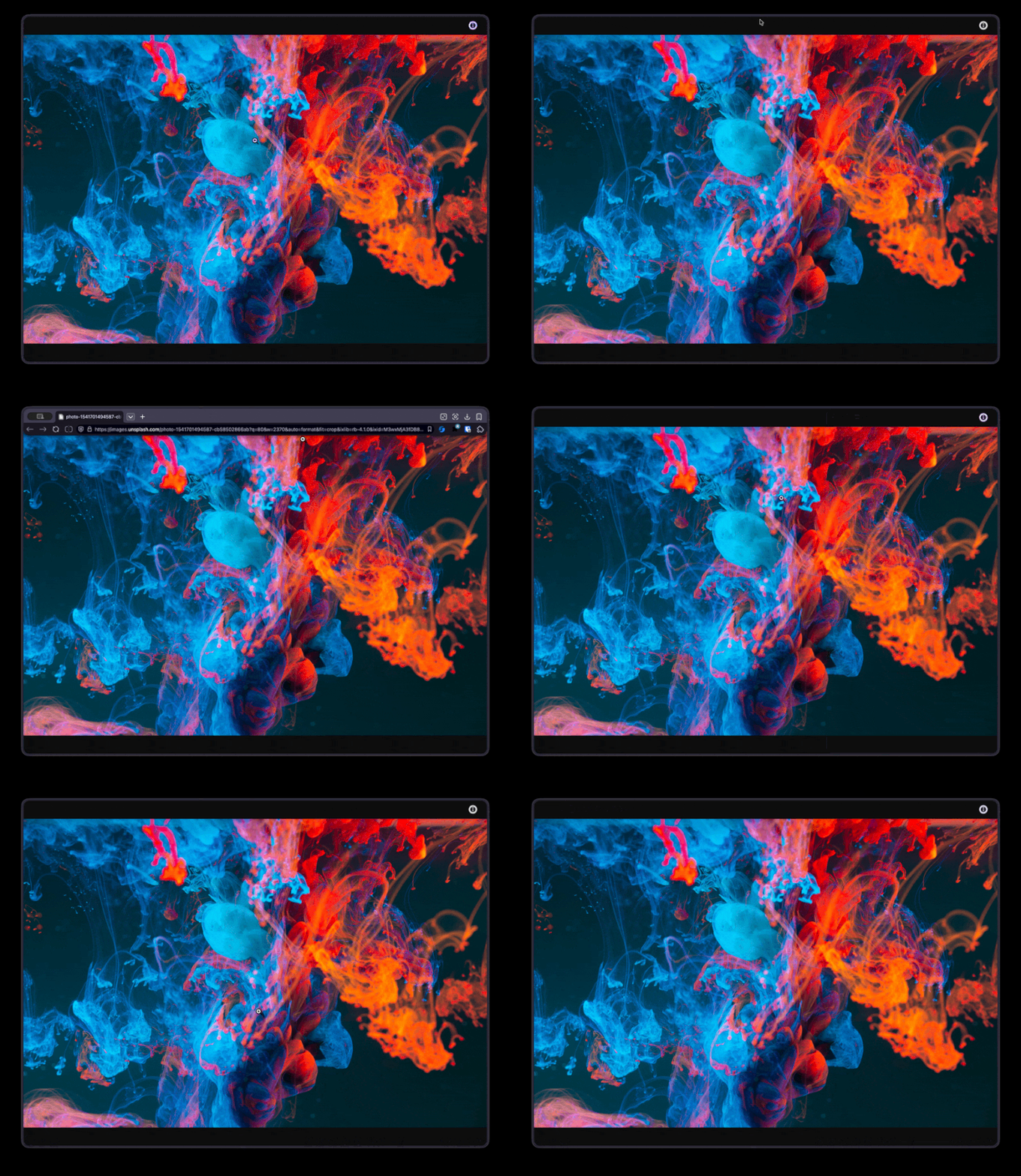
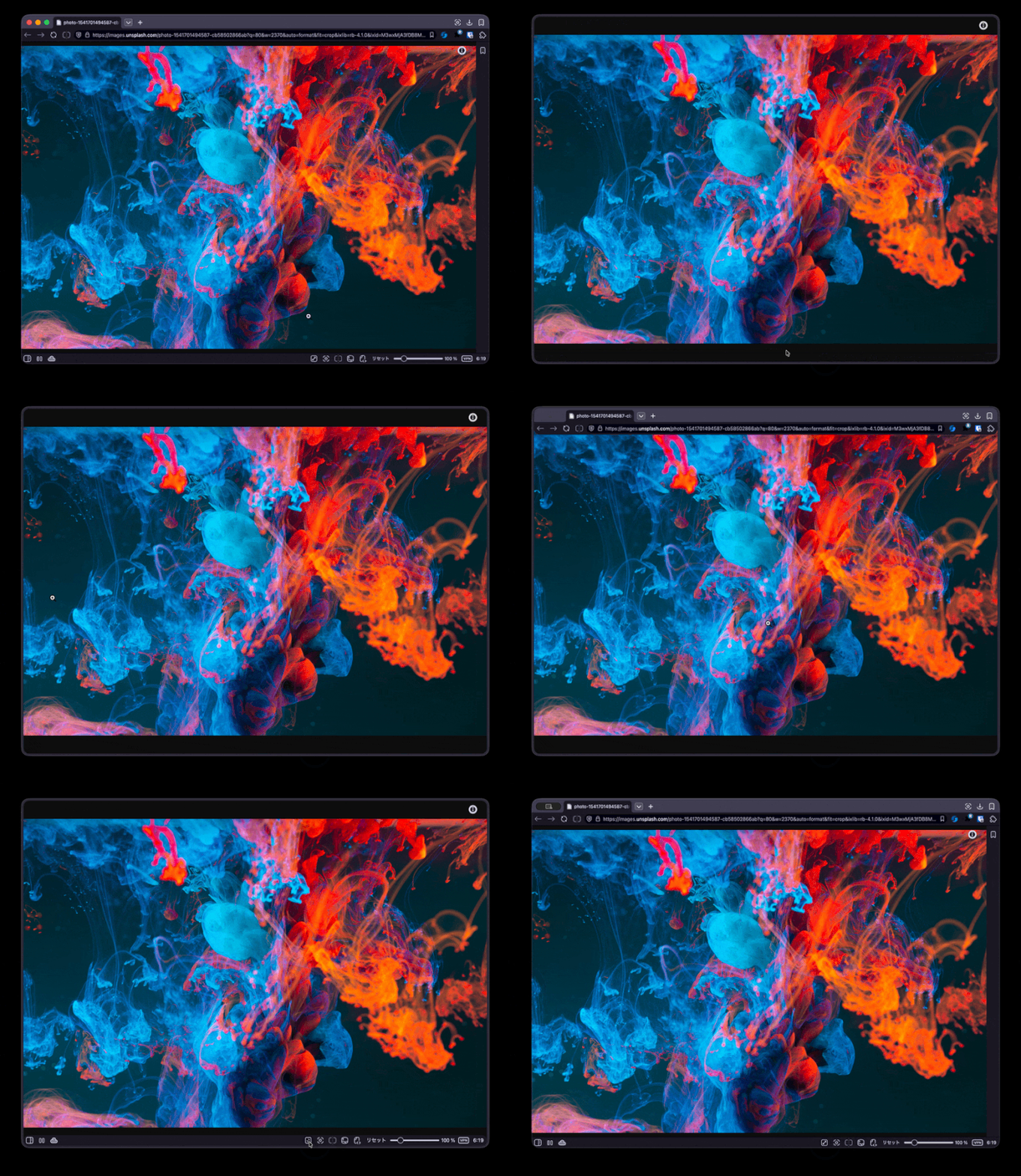
UIの自動非表示機能が追加されました。有効にするとタブバー・アドレスバー・パネル・ステータスバーなどのブラウザUIが自動的に非表示になり、ウェブコンテンツを画面いっぱいに広げることができます。
カーソルを画面の端に近づけると、各UI要素がすぐに表示されます。カーソルを離せば再び非表示に戻り、切り替えはスムーズに行われます。
基本設定は以下の手順で変更できます。非表示にするUI要素は項目ごとに個別に選択できる仕組みになっています。
| 設定項目 | 説明 |
|---|---|
| タブバー | 上部または左右のタブ一覧を非表示にする |
| アドレスバー | URLや検索を入力するバーを非表示にする |
| ブックマークバー | ブックマークのショートカットバーを非表示にする |
| パネル | 右側のサイドパネルを非表示にする |
| ステータスバー | 下部のステータスバーを非表示にする |
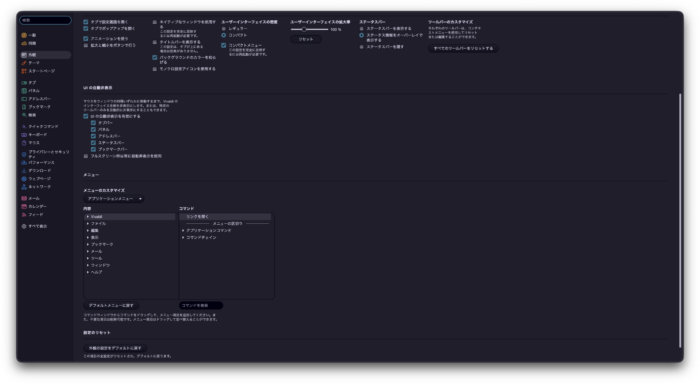
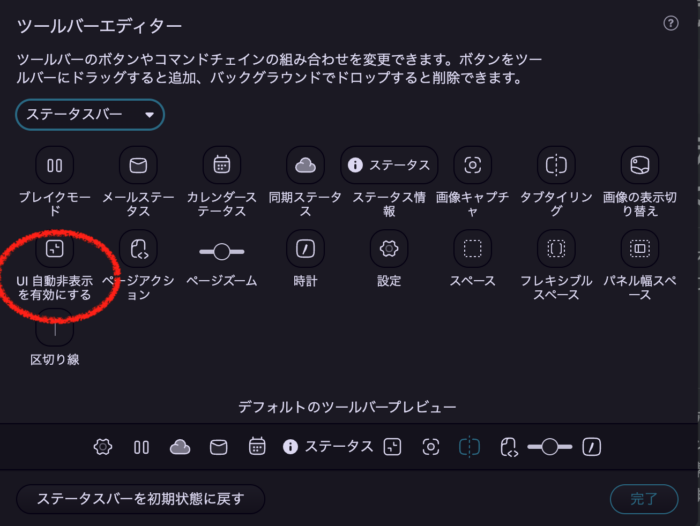
CMD/CTRL + F11 のキーボードショートカット、またはステータスバーのアイコンをクリックすることで、この機能のオン/オフを切り替えられます。そのため一つの作業に集中したい時、マルチタスクの作業に集中したい時でモードを切り替えることができます。
このステータスバーのアイコンはツールバーエディターから編集することができます。タブバーの右側などよりわかりやすい位置にショートカットを移動させたりカスタマイズできます。
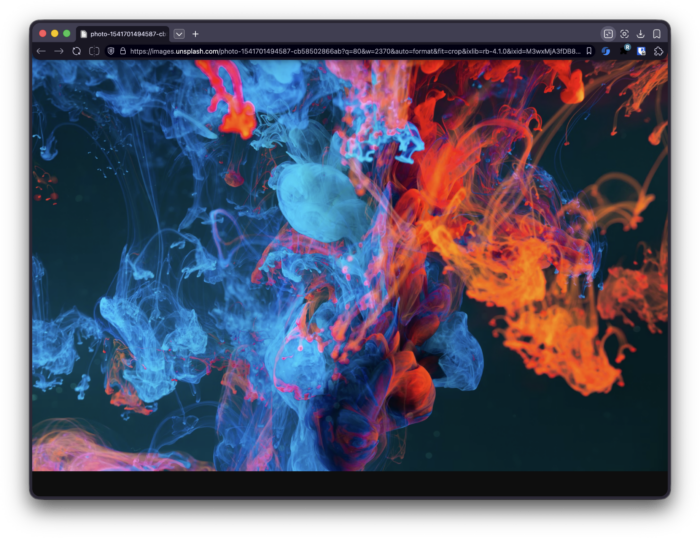
UI の自動非表示機能は、没入型のコンテンツ視聴や長文の読書をするユーザーにとって大変便利な機能です。非表示にするUI要素を細かく選択できるのも Vivaldi らしいカスタマイズ性の高さです。
全画面表示とは異なり、カーソルを端に動かすだけでいつでも操作に戻れるので、実用的な使い勝手も優れていて良い機能になっています。Vivaldi 7.9でより快適に作業を進められるようになっていますので是非お試しください。